온라인과 매장 구매를 합친
데이터로 고객을 정교하게 나누기
고객을 분류할 때 기준이 되는 건 구매 기록입니다. 하지만 대부분은 자사몰 구매 데이터로만 고객을 분류합니다. 이때 매장에서 발생한 구매 기록은 제외됩니다.
매장에서 자주 구매하는 고객도 온라인 기록으로만 보면 뜸한 고객으로 분류되고, 오프라인 구매 기록은 따로 확인할 수 없어 온·오프라인을 합산한 구매 기록은 볼 수 없습니다.
그로잉세일즈에서는 온라인과 매장의 구매 기록이 같은 고객의 기록으로 합산 됩니다. 온라인과 오프라인이 통합된 구매 금액과 구매 횟수를 기준으로 고객을 분류하실 수 있습니다.
1. 고객 태그, 이렇게 진행돼요
조건을 정해 태그를 만들어두시면, 조건에 맞는 고객이 그 태그에 자동으로 포함됩니다. 조건에서 벗어난 고객은 자동으로 제외됩니다.
조건은 네 가지 그룹으로 나뉩니다.
| 조건 그룹 | 무엇으로 나누나요? |
|---|---|
| 주문조건 | 구매금액, 주문횟수, 마지막 주문일, 주문처(온라인·매장) 등 |
| 결제조건 | 결제수단, 쿠폰 사용 여부, 적립금 사용 여부 등 |
| 고객조건 | 등급, 가입일, 성별, 연령대, 방문 브랜드 등 |
| 제품조건 | 구매한 제품, 카테고리 등 |
조건은 여러 개를 함께 설정하실 수 있습니다. "최근 60일 안에 매장에서 30만 원 이상 구매한 고객"처럼 기간과 금액, 주문처를 한 번에 거실 수 있습니다.
2. 그로잉세일즈 세그멘테이션이 특별한 이유
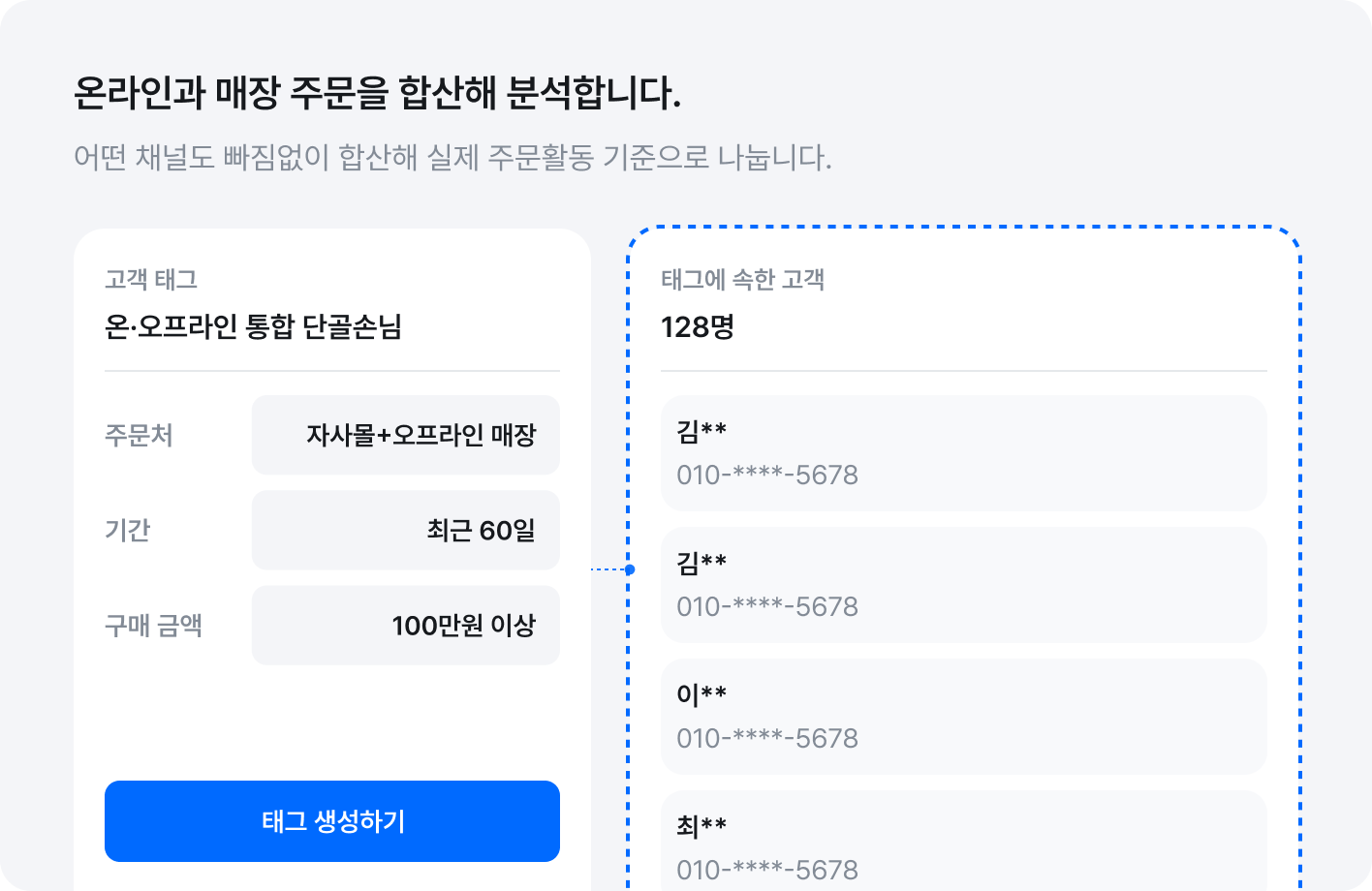
온라인과 매장 주문을 합산해 분석합니다.
자사몰 주문만으로 나누면 매장 단골이 빠집니다. 온라인과 매장, 어떤 채널도 빠짐없이 분석하여 실제 고객의 주문활동에 기반한 세그멘테이션이 가능합니다.
기준일이 매일 이동합니다.
"최근 60일"처럼 기간 조건을 설정하시면 그 60일은 매일 하루씩 밀립니다. 오늘 조건을 충족한 고객은 오늘 태그에 포함되고, 60일이 지난 고객은 다음 날 제외됩니다.
| 날짜 | 최근 60일 기준 | 태그 안에 있는 고객 |
|---|---|---|
| 8월 1일 | 6월 2일-8월 1일 | 이 기간에 구매한 고객 |
| 8월 2일 | 6월 3일-8월2일 | 6월 2일에만 구매한 고객은 제외됩니다. |
3. 다른 브랜드에서 자주 사용하는 태그 조건들
1. 매장에서만 구매하는 고객을 찾고 싶을 때
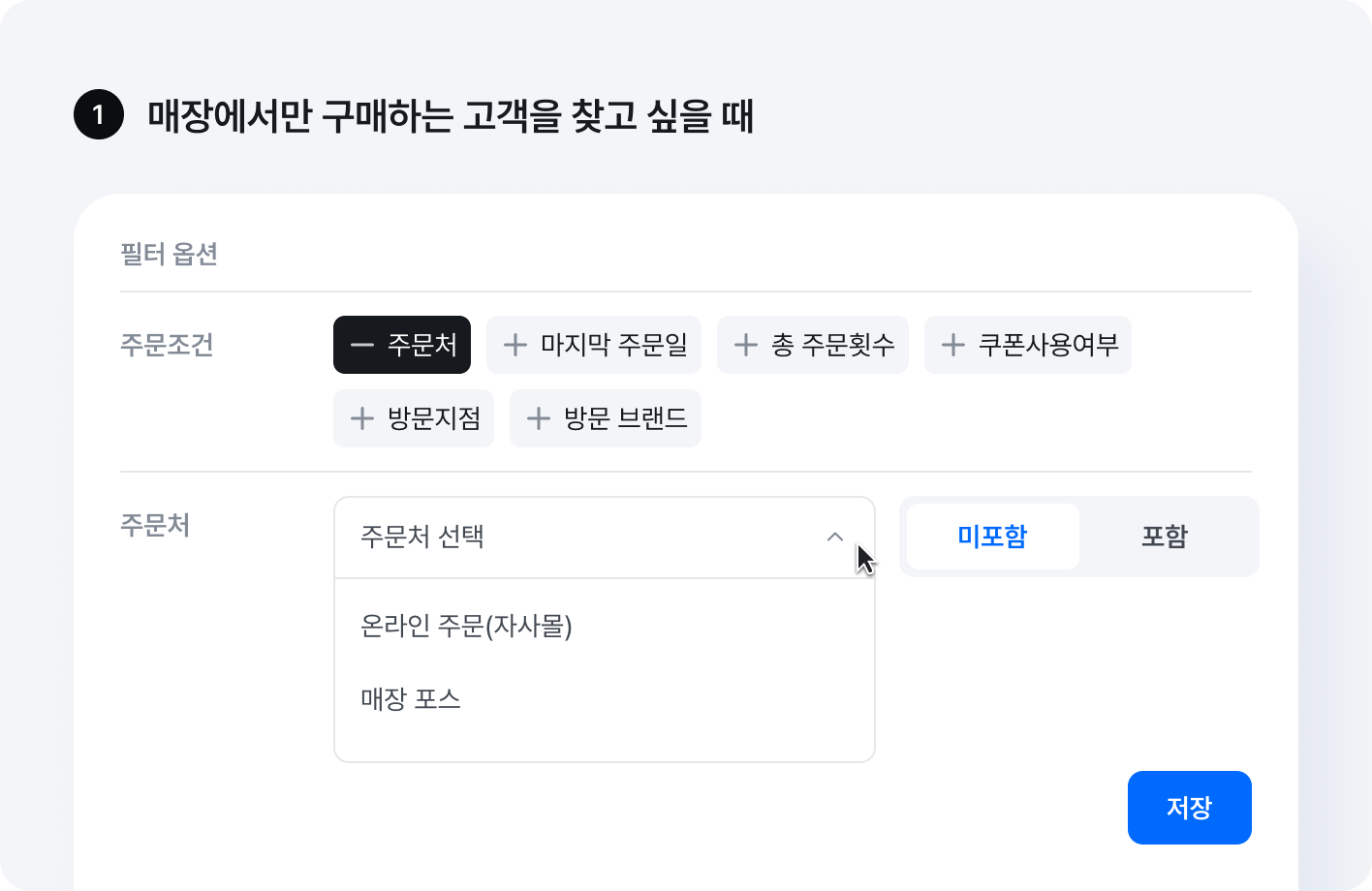
주문조건의 주문처를 매장으로 두시면 됩니다. 온라인 구매 이력이 없는 고객이 모이므로, 자사몰로 유입시키는 메시지를 따로 보내실 수 있습니다.
반대로 온라인에서만 구매하는 고객을 모아 매장 방문을 유도하실 수도 있습니다.
2. 특정 제품을 구매한 고객만 모으고 싶을 때
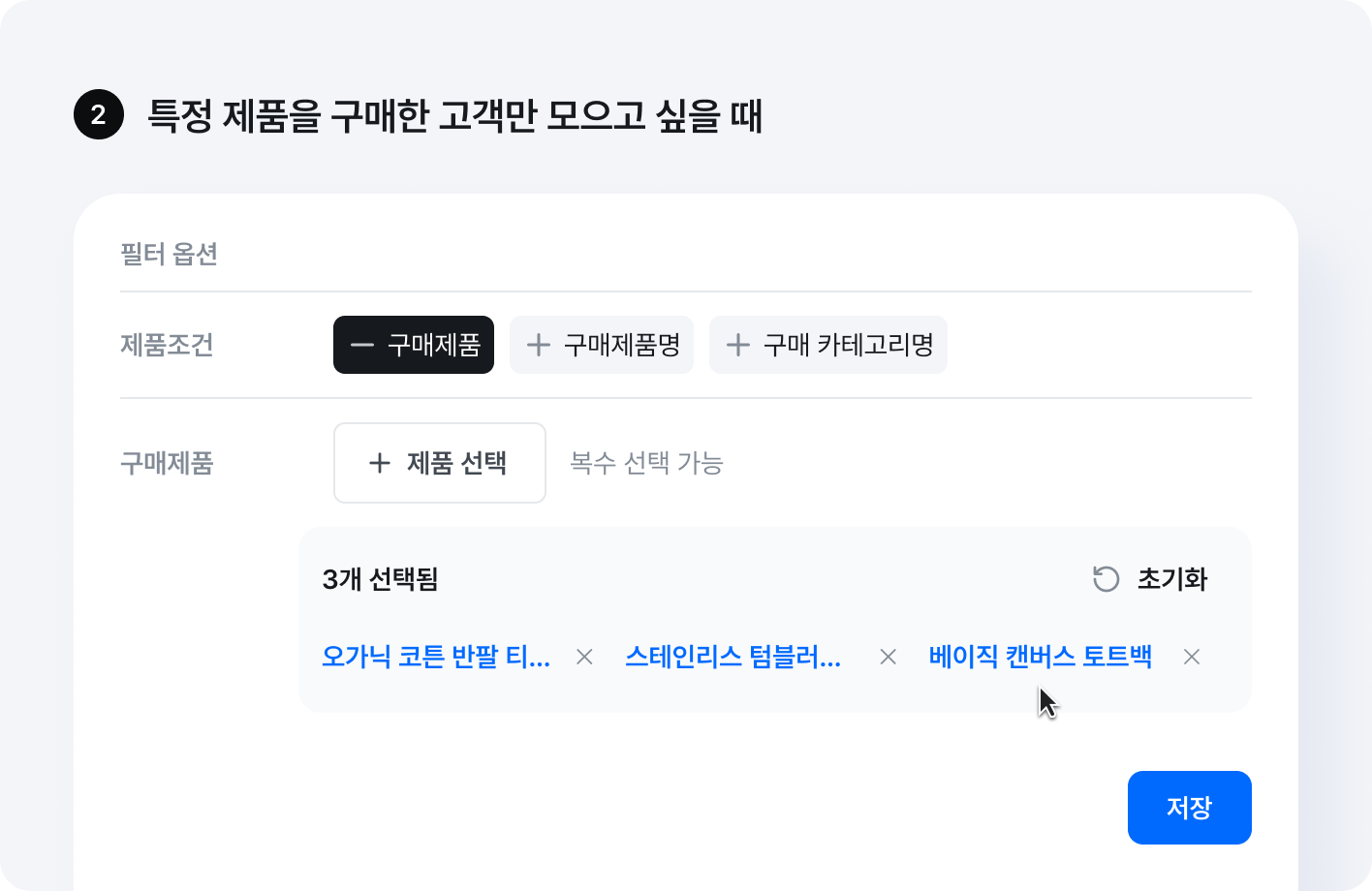
제품조건에서 해당 제품이나 카테고리를 지정합니다. 신제품을 구매한 고객, 특정 라인을 반복 구매한 고객처럼 제품 기준으로 나누실 수 있습니다.
이렇게 만든 태그는 재구매 메시지에 바로 쓰입니다. 같은 라인의 새 제품이 나왔을 때 이 태그만 골라 발송하시면 됩니다.
3. 마감기한이 임박한 쿠폰을 제공하여 구매를 유도할 때
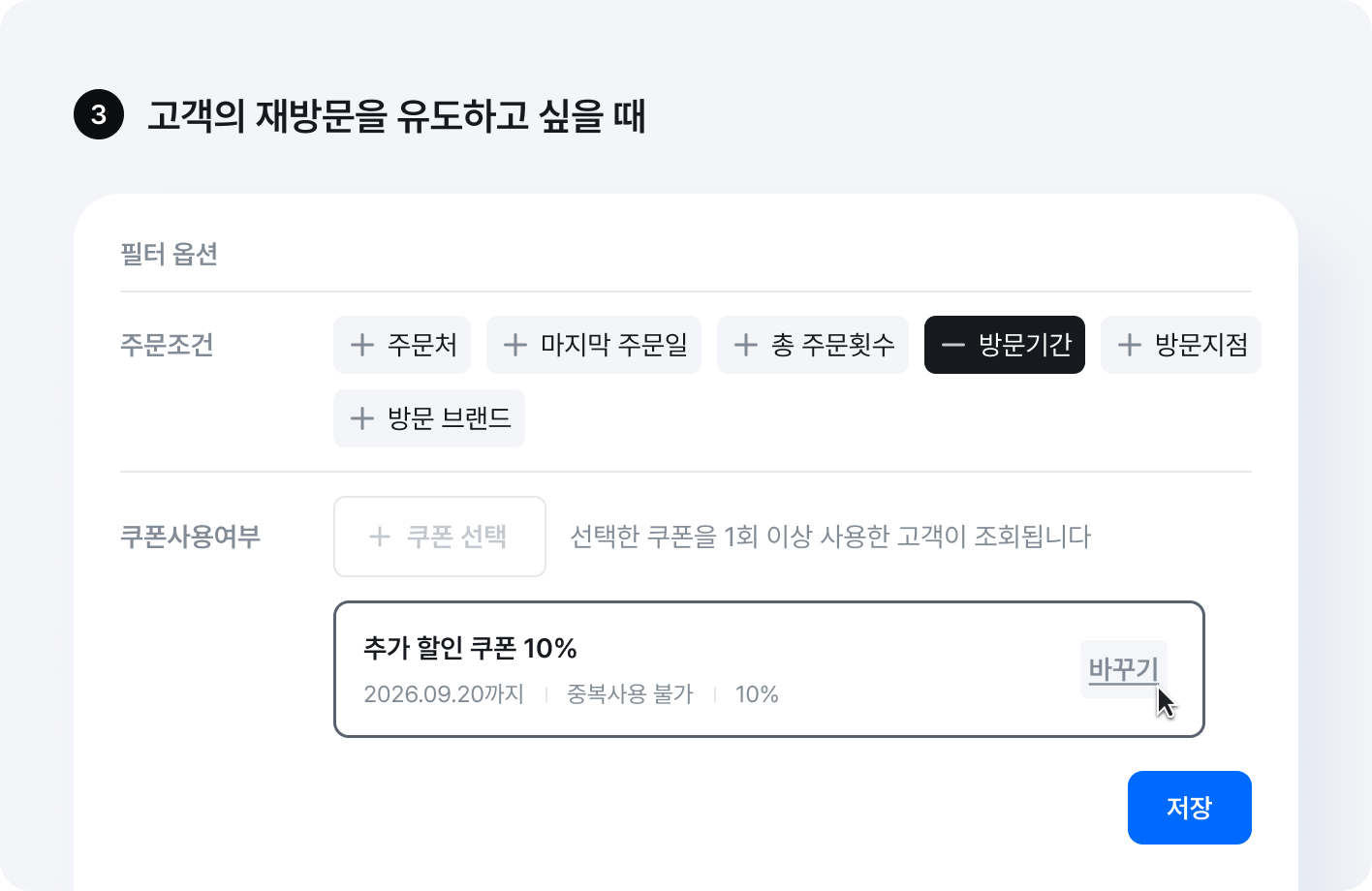
한동안 방문이 없는 고객에게 사용기한이 짧은 쿠폰을 발급합니다. 3일 안에 사용하셔야 한다는 안내를 함께 보내 방문을 유도하실 수 있습니다.
4. 충성고객을 찾고싶을 때
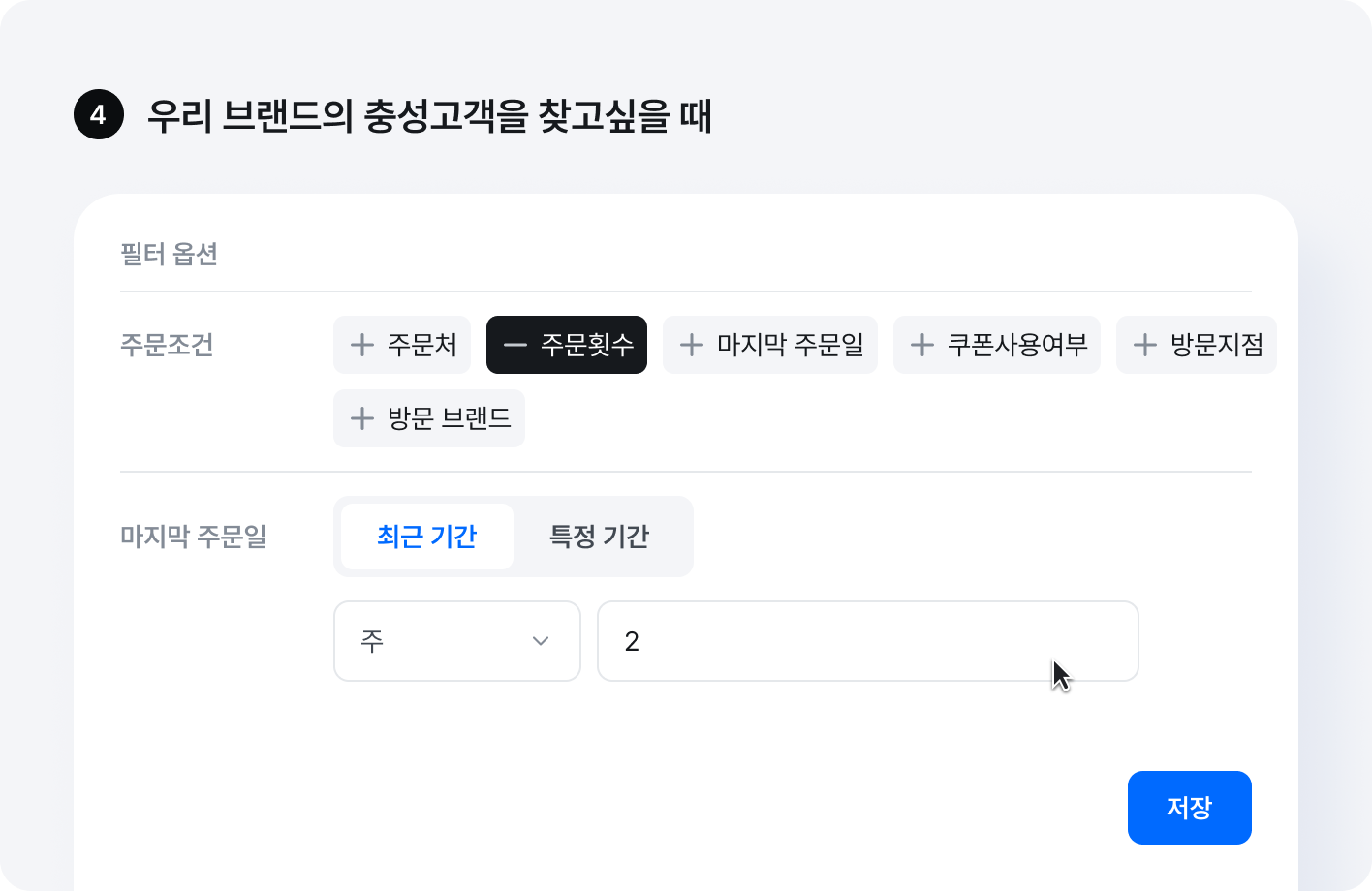
온라인과 매장 구매를 합산한 금액과 구매 횟수로 조건을 잡습니다. 기준을 넘긴 고객을 태그로 모아 특별 이벤트 우선 안내나 전용 쿠폰을 보내실 수 있습니다.
4. 만든 태그는 이렇게 활용해보세요!
1 / 3
태그는 만드는 것으로 끝나지 않습니다. 메시지를 보낼 때, 자동 캠페인을 만들 때, 데이터를 확인할 때 모두 이 태그를 대상으로 불러 씁니다.
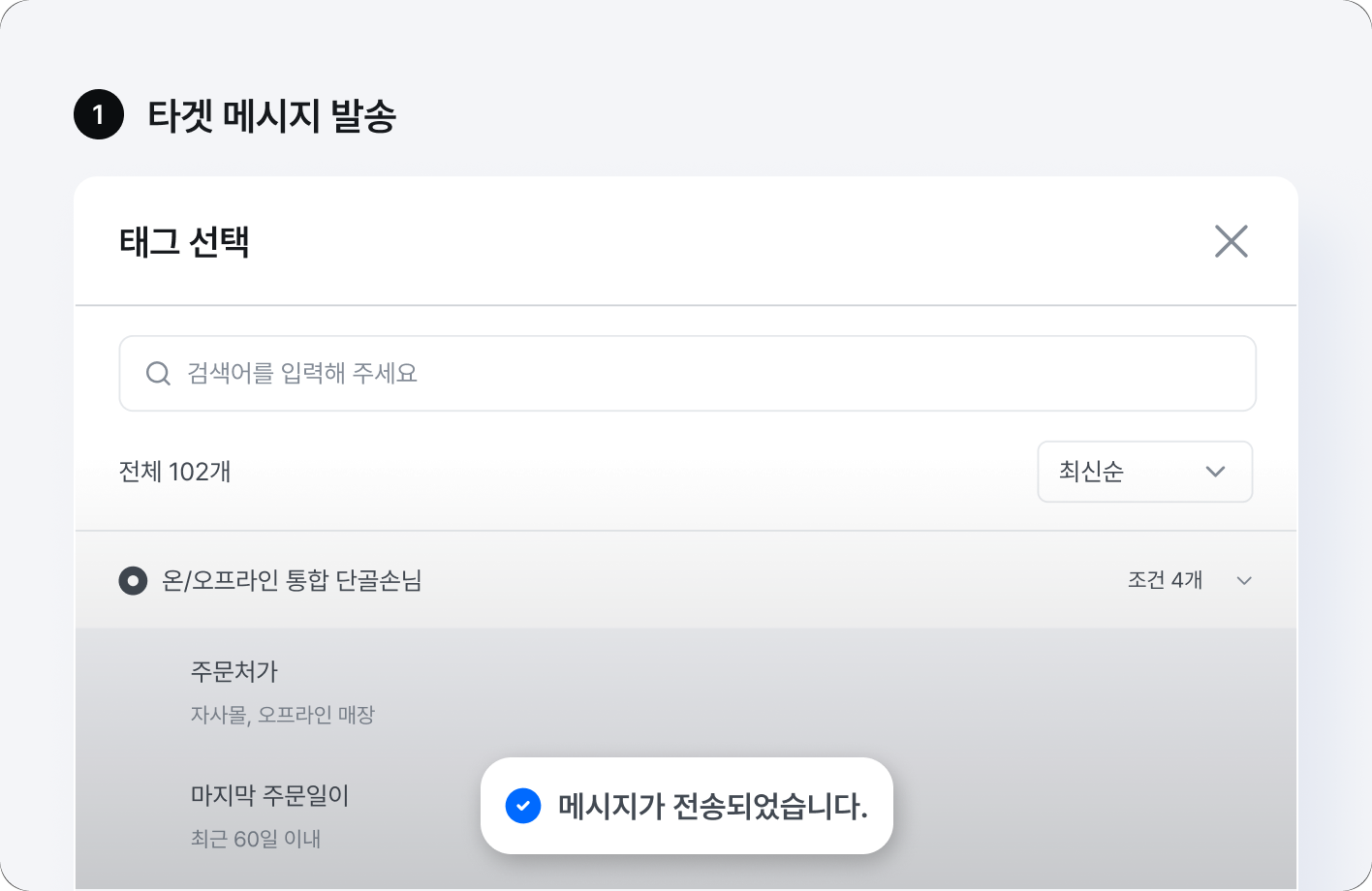
타겟 메시지 발송
발송 대상을 고를 때 태그를 선택하시면 그 태그에 속한 고객에게만 문자나 알림톡이 나갑니다. 보낼 때마다 명단을 엑셀로 추리시지 않아도 됩니다.
태그마다 다른 메시지를 보내실 수 있습니다. 매장에서만 구매하는 고객에게는 자사몰 쿠폰을, 자사몰에서만 구매하는 고객에게는 매장 전용 쿠폰을 보내는 식입니다.
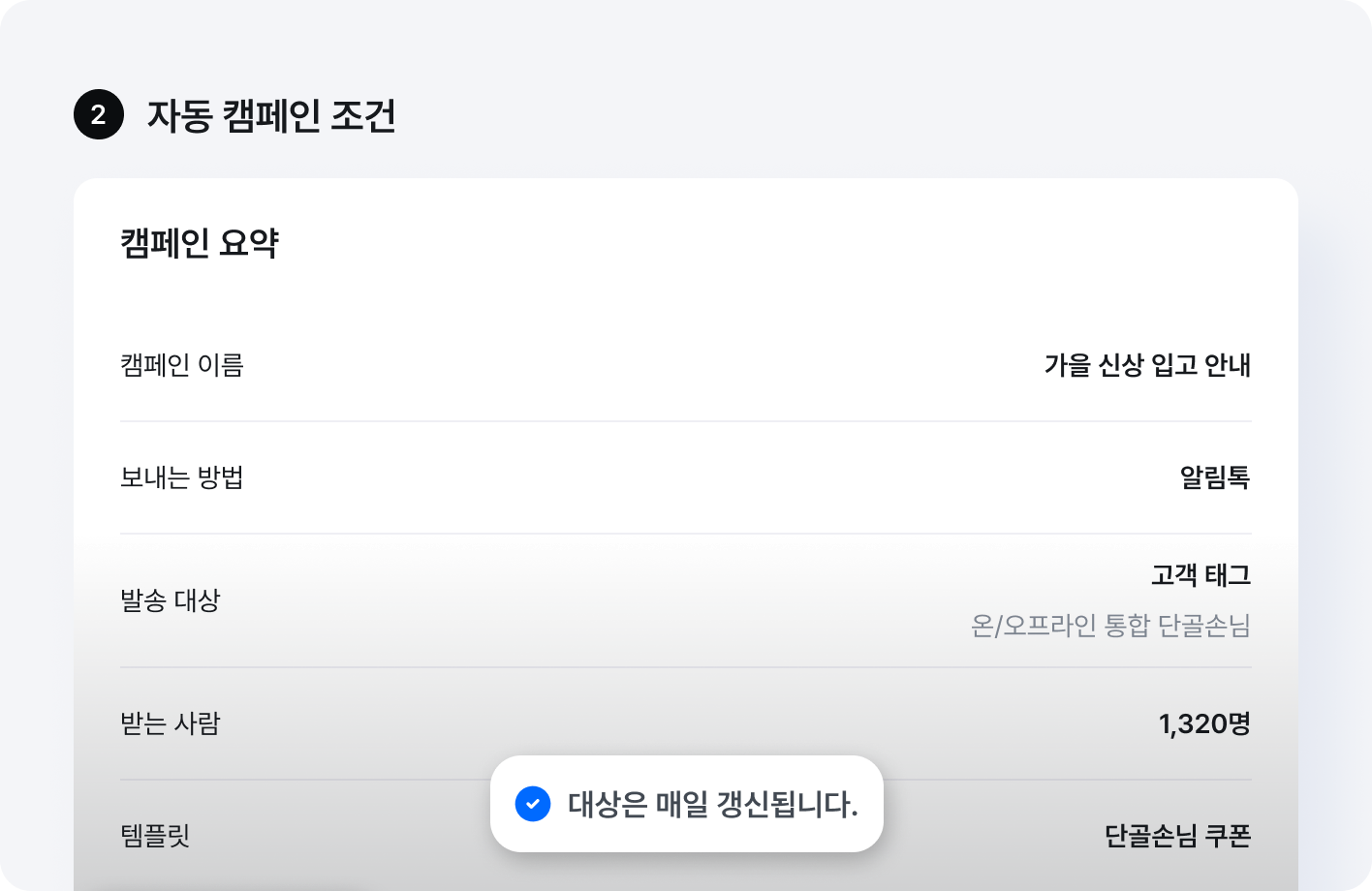
자동 캠페인 조건
고객이 태그에 새로 포함되는 시점에 메시지가 자동으로 발송되도록 설정하실 수 있습니다.
한 번 설정해두시면 별도로 메시지를 발송하는 등 번거로운 일이 사라지게 됩니다. 자세한 내용은 「고객의 주문활동에 따라 자동으로 타겟 메시지를 발송할 수 있나요?」에서 다룹니다.
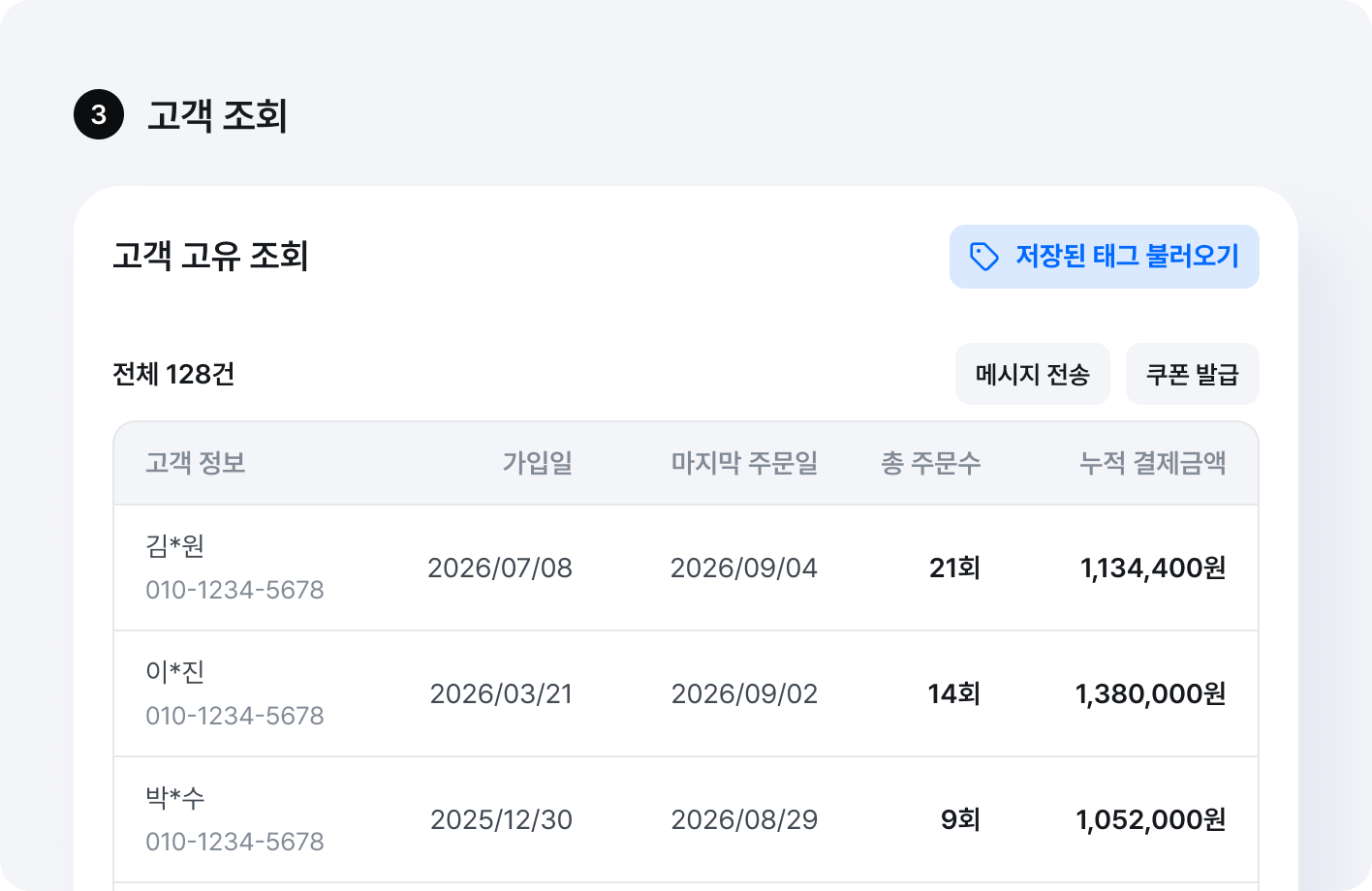
고객 조회
고객관리 > 고객조회에서 저장된 태그를 불러와 조회하시면 그 태그에 속한 고객과 총 주문수, 누적 결제 금액, 마지막 주문일을 함께 확인하실 수 있습니다. 태그별 고객 수를 비교해 보시면 다음 캠페인을 어디에 보낼지 정하기 쉬워집니다.
5. 설정 방법은 가이드에서 확인하세요
기준을 정하셨다면 설정은 대시보드에서 진행하시면 됩니다. 메뉴 위치와 입력 항목은 아래 가이드에 정리되어 있습니다.
여기까지 마치면 고객이 조건별로 나뉘어 관리됩니다. 다음은 이렇게 나눈 고객에게 메시지를 보내는 순서입니다.